‏إظهار الرسائل ذات التسميات windows7. إظهار كافة الرسائل

الأربعاء، 25 نوفمبر 2015

طريقة تحويل شكل الويندوز الى شكل الأندرويد M | شكل راقي

أصدقائي مرحبا بكم في هذه التدوينة الجديدة و التي من خلالها سأشارككم طريقة لتحويل شكل حاسوبك الذي يعمل بنظام الويندوز الى الأندرويد M الجديد أو بالأحر أندرويد Marshmallow ، الموضوع يتلخص في برنامج بسيط جدا لكن وجب ان تقرأ الموضوع بأكمله حتى لا تقع في بعض الأخطاء التي يمكن ان تتلف حاسوبك.
طريقة تحويل شكل الويندوز الى شكل الأندرويد M | شكل راقي
اولا ستقوم بتحميل البرنامج من الرابط الذي ستجده أسفل التدوينة ثم تقوم بفتح الملف الذي قمنا بتحميله و الذي من خلاله سنقوم باستخراج برنامج التثبيت ، اذ ستقوم بادخال كلمة سر : 'skinpacks.com' و التي ستمكنك من فك ضغط الملف و الحصول على برنامج التثبيت.
بعد ذلك ستقوم بفتح برنامج التثبيت بحيث لا يتوجب عليك النقر على Next بل يجب ان تنقر على Skip من أجل تجاوز جميع البرامج التي هي اضافية و التي لن نحتاجها أصلا ، و بعد ذلك و عند الوصول الى المرحلة المشار اليها في الصروة ستقوم بالنقر على Install و سيبدأ معك تثبيت الثيم و البرامج الملحقة مع هذا الأخير.
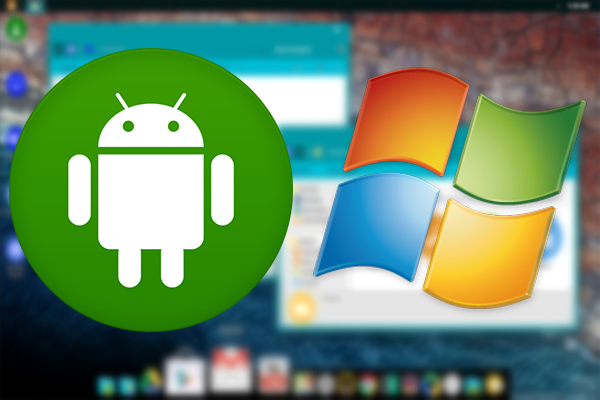
بعد تثبيت البرنامج ستلاحظ تغير جدري على حاسوبك و أصبح كشكل الأندرويد M .. أيضا الأيقونات ستتغير و ستلاحظ شريط جميل جدا أسفل الشاشة ، هذا و ستشاهد تغير بالنسبة لشريط المهام فهو سيصبح في الأعلى كما بامكانك تنزيله الى الأسفل و هذه هي صورة لشكل صطح المكتب بعد تطبيق الطريقة.
رابط تحميل البرنامج : skin packs

الثلاثاء، 24 نوفمبر 2015

10 خطوات لتسريع جوجل كروم بدون برامج | خطوات مهمة

بعد استخدامك لمتصفح جوجل كروم لمدة طويلة تحس ببعض التشنجات سواء كان حاسوبك ذو مواصفات عالية أو متواضعة فالحاوسوب الذي به مواصفات ضعيفة فأمر تشنج جوجل كروم هو عادي جدا ، و اليوم سنقدم لكم 10 خطوات بتطبيقها سوف تحس بفرق كبير جدا و تقوم بتسريع جوجل كروم كل هذا و من الاعدادات فقط لا يستلزم منك تحميل أي برنامج او أي أداة او شيئ كهذا.
10 خطوات لتسريع جوجل كروم بدون برامج | خطوات مهمة !
الخطوة الأولى : 
ما يجب ان تعرفه يا صديقي فان استعمالك لجوجل كروم قد يترتب عنه تثبيث بعض الاضافات تلقائيا .. نعم تلقائيا و ذلك بسبب بعض الاعلانات التي تكون على بعض المواقع التي قد تزورها و بالتالي فكل ما يلزمك هو الولوج الى هذه الصفحة : chrome://extensions ثم نقوم بحذف كل الاضافات التي لا تستعملها و تعطيل الاضافات التي تستعملها حاليا.
الخطوة الثانية : 
توجد هنالك خاصية مخفية في جوجل كروم ستساعدك على تسريع فتح صفحات الويب اذ كل ما عليك هو ان تدخل على هذا الرابط : chrome://settings و ثم تنقر على Show advanced settings أسفل الصفحة و تبحث عن خاصية prefetch resources to load pages more quickly تقوم بتفعيلها ثم تبحث مجددا و في نفس الصفحة عن خاصية use hardware acceleration when available و تقوم بتفعيلها أيضا.
الخطوة الثالثة : 
توجد هنالك مجموعة من الـplug ins على جوجل كروم و لكن هل تعرف لماذا هي بالفعل موجودة أو ما دورها أصلا ، حسنا فجوجل كروم يتوفر و يقوم بتجميع الـplug ing التي تتوافق مع كل مستخدم لكن نحن قد لا نحتاج بعضها و لتعطيلها يتوجب عليك الولوج الى هذا الرابط : chrome://plugins ثم تقوم بعمل Disable على كل خاصية لا تحتاجها أنت شخصيا.
الخطوة الرابعة : 
ما يجب ان تعلم يا عزيزي القارئ ان هنالك بعض التطبيقات التي يتم تثبيتها تلقائيا على متصفحك جوجل كروم و التي غالبا ما تكون تطبيقات من جوجل و التي تلعب دور اختصارات المواقع ، و نحن نعلم اننا لسنا بحاجة الى كل هذه التطبيقات فيمكننا تصفح المواقع من المفضلات او كتابة روابطها في شريط كتابة عناوين المواقع لذلك كا ما عليك هو الولوج الى هذا الرابط : chrome://apps ثم تقف عند كل تطبيق و تنقر عليه بالزر الأيمن للفأرة ثم تختار Remove from chrome كما هو موضح في الصورة.
الخطوة الخامسة : 
في هذه الخطوة سنقوم بتفعيل خيار مهم سيساعد المتصفح على أداة سريع و ثباث  في التصفح و مهمة جدا للاخوان الذين يودون فتح Code source الخاصة بأي موقع اذن تدخل على هذا الرابط : chrome://flags/#enable-experimental-canvas-features ثم ستجد جملة ملونة باللون الأصفر أسفلها مباشرة تجد Enable انقر عليها و مبروك عليك تفعيل الخاصية.
الخطوة السادسة : 
أيضا يمكنك تفعيل خاصية مهمة بجوجل كروم و هي تسمح لك بتسريع عملية فتح الألسنة او ما تعرف بالـTabs فبتعيلها ستلاحظ فرق كبير قبل و بعد تفعيلها ، على أي يتوم بالولوج الى هذا الرابط : chrome://flags/#enable-fast-unload و ستجد جملة باللون الأصفر تضغط على Enable أسفلها مباشرة ستتم العملية بنجاح.
الخطوة السابعة : 
ان كنت تواجه مشكلة في تحميل الصفحة كاملة فكل ما عليك هو تفعيل scroll predection بحيث ان هذه الخاصية ستفعل الصفحة كاملة دون الحاجة من أن تنزل الى أسفل الصفحة كاملة ، تدخل على هذا الرابط : chrome://flags/#enable-scroll-prediction ثم تنقر و بنسفة الخطوة السابقة مجددا على Enable و سيتم تفعيل الميزة.
الخطوة الثامنة : 
قد تكون تواجه بطئ في تحميل الصورة على جوجل كروم لذلك فأنصحك يا عزيزي القارئ ان تجعل الميزة ليس بشكل افتراضي بل عليك بالتعديل عليها و ذلك بالتوجه الى هذا الرابط : chrome://flags/#num-raster-threads ثم تجلها 4 كما هو موضح في الصورة التالية :
الخطوة التاسعة :
خاصية Simple cache for HTTP بتفعيلها ستحصل على سرعة في تسجيل الكاش و تصبح هذه العملية سريعة جدا اذ كا ما عليك هو الولوج الى هذه الصحفة : chrome://flags/#enable-simple-cache-backend و تجعل الخاصية Enabled.
الخطوة العاشرة و الأخيرة ! :
أخر خطوة و من أجل تأكيد كل الخطوات التي سبق و قمنا بتطبيقها هو ان تقوم بالنقر على relaunch now و بذلك سيتم اعادة تشغيل المتصفح و مبروك عليك متصفح جوجل كروم سيصبح أسرع أكثر و ذلك راجع للخطوات التي قمنا بها سابقا كما أتمنى ان يعجبكم الموضوع و الى فرصة مقبلة باذن الله .. تحياتي وائل سليمي.

الاثنين، 23 نوفمبر 2015

30 عاما من التطور: شاهد مراحل تطور الويندوز من أول نسخة 1.0 إلى ويندوز 10

 20 نوفمبر عام 1985، قام بيل غيتس بالاعلان عن أول نظام ويندوز في العالم والذي كان يحمل رقم 1.0 ، هذا النظام الذي فتح الابواب على مايكروسوفت وجعل تتربع على عرش الشركات التقنية ويصبح هذا المنتج واحد من الخدمات الأكثر استخداما في العالم في مجال الحوسبة .للاحتفال بالذكرى ال 30 لهذه المنصة ، سنستعرض معكم تاريخ وتطور هذا النظام من أول نسخة الى اليوم .
30 عاما من التطور: شاهد مراحل تطور الويندوز من أول نسخة 1.0 إلى ويندوز 10


ويندوز 1.0 (1985)

أول نسخة من نظام ويندوز ،  من مميزاته واجهة المستخدم الرسومية ، كما انه يدعم الماوس وكذلك بعض البرامج الهامة التي أصبحت في ما بعد تقليدية في جهاز كمبيوتر.

ويندوز 2.0 (1987)

لم يأتي بالكثير من التغييرات ، وهذا نظرا لعدم تطور الأجهزة كذلك . ولكن الجديد في هذا النظام كان صدور برامج جديدة مثل وورد واكسل والتي كانت في أول إصدار لها .

ويندوز 3.0 (1990)

من هنا بدأ التطور يظهر على هذه المنصة ، ويصبح الاصدار الأول لدى الكثير من الناس . تميزت هذه النسخة بواجهة تقنية نظيفة وسهلة الوصول إلى المجلدات والبرامج. كما ان الجديد كذلك في هذا الاصدار كان لعبة "كاسحة الألغام" الشهيرة .

ويندوز NT 3.5 (1994)

مايكروسوفت بدأت في وقت مبكر لتحويل ليس في التوجه الى قطاع الأعمال والشركات ولم تعد تركز فقط على المستخدمين الخواص ،  لذلك في هذا النسخة ركز الشركة على ميزات الأمان وتبادل الملفات التي كانت من الأساسيات التي كانت تهم الشركات. ستلاحظ أيضا  تطور أكبر في تصميم الأيقونات واعتماد الالوان .

ويندوز 95 (1995)

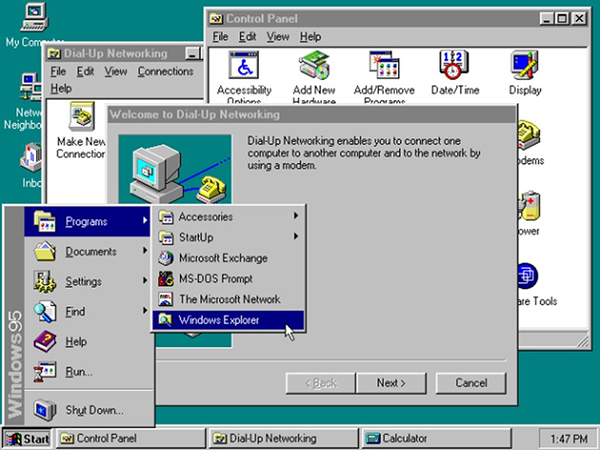
كانت هذه النسخة الكلاسيكية واحدة من أهم التحديثات التي طرأت على نظام الويندوز . تم الاعتماد على معيار 32 بت لأول مرة ، كما تطور كذلك الواجهة البصرية وظهرت معها قائمة ابدأ التي ستصبح في ما بعد من أهم ركائز النظام .

ويندوز 98

في هذه النسخة كذلك لم تأتي بجديد وشبيهة الى حد ما للنسخة السابقة لها . مايكروسوفت ركزت على قدر كبير على الدعم والأداء لهذا الإصدار،كما تم تسهيل الوصول الى الانترنت وبرامج الشبكة وباقي البرامج الاخرى كالدردشة ، فرونت بيج .

ويندوز ME - (2000)

كانت هذه النسخة واحدة من أفشل الاصدارات لهذه الشركة . من الناحية البصرية ليس هناك تطور عن سابقتها كما انه عرف كذلك الكثير من الأخطاء وعدم الاستقرار . الجديد كان ظهور برامج جديدة مثل صانع الفيديو ، في حين كان هناك تحديث جديد للويندوز ميديا ​​بلاير .

ويندوز 2000 (2000)

طبعا ليس هذا نفس النسخة عن سابقته ولا يجب الخلط بينهما ، فهذا الاصدار كان موجها للشركات ، مايكروسوفت عملت أكثر على ميزات الأمان في هذه الإصدار .وقد سوقت مايكروسوفت خلال فترة إصدار هذا المنتج على أنه النسخة الأكثر أمانا من سلسلة ويندوز.

ويندوز XP (2001)

بعد عام واحد فقط ، افرجت مايكروسوفت عن محبوب الجماهير نظام XP الذي تطور بشكل ملحوظ جدا لا من ناحية الواجهة الرسومية ولا كذلك من ناحية الاستقرار والثبات . كان هذا الاصدار مقتصرا على المستخدمين العاديين ،لكن سرعان ما أصبح ذو شبعية كبيرة بين كل القطاعات .

ويندوز فيستا (2007)

هنا كان الفشل مرة اخرى يترصد مايكرسوفت ، فرغم التطور في الواجهة والادوات الأمنية الجديدة ، إلا ان هذه النسخة لم تستطيع اقناع المستخدمين نظرا لكثرة المشاكل والأعطاب وكذلك تطلبها لمواصفات تقنية عالية والتي لم تكن تتوفر لدى الجميع في ذلك الوقت .

ويندوز 7 (2009)

بعد الفشل لابد ان يأتي النجاح ، هذا ما وقع مع مايكروسوفت ، حيث استطاعت تصحيح أخطائها في النظام السابق ، لتصدر ويندوز 7 الذي يعتبر من أفضل الانظمة التي انتجتها مايكروسوفت في تاريخها .

ويندوز 8 (2012)

 بواجهة الميترو غيرت مايكروسوفت جذريا النظرة التقليدية لنظامها ويندوز . هذا التغير المفاجىء خلق عدم الارتياح لدى العديد من المستخدمين الذين ندوا بعودة قائمة ابدأ . في هذا الاصدار الذي خلق الجدل أتى بالكثير من التغيرات سواء في التصميم أو الخدمات التي كان من بينها متجر مايكروسوفت .

ويندوز 10 (2015)

في اخر اصدار لشركة مايكروسوفت لم يكن ويندوز 9 كما كان متوقعا ، بل تم الاعلان عن ويندوز 10 ، هذا الاخير جاء بالعديد من الخدمات الجديدة وكذلك تطور اخرى كانترنت اكسبلورر ادج ،وكذلك نظام المساعدة الصوتية كورتانا ، كما النظام متكامل كذلك مع أجهزة الاكس بوكس واحد ، كما يمكنك استخدام سطح المكتب المتعدد..الخ من المميزات التي تكلمنا عنها سابقا .

برنامج مجاني لتحميل جميع التعريفات بسرعة عالية و بنقر زر واحدة !

مرحبا بكم متابعي و زوار مدونة المحترف في موضوع جديد بحيث العديد من الاخوان يبحثون عن برامج من أجل تعريف حواسيبهم و تحديث الدرافيرات طبعا سبق و ان طرحنا عدة مواضيع عن مثل هذه البرامج لكن للأسف مع مرور الوقت تصبح هذه البرامج مدفوعة و ذلك لشهرتها و اقبال مستعملين كثر عليها و بالثالي يتم استبدال استراتيجية التسويق و جعل هذه البرامج مدفوعة.
برنامج مجاني لتحميل جميع التعريفات بسرعة عالية و بنقر زر واحدة !
البرنامج الذي نحن بصدد تقديمه لكم يدعى DriveTheLife و هو برنامج مجاني من أجل تحميل تعريفات حاسوبك و تثبيتها ، كما أنه اذا كنت تتوفر على درايفرات قديمة يمكنك تحديثها مع هذا البرنامج ، تثبيت البرنامج عادي جدا كل ما عليك هو النقر على Next Next الخ و سيتم فتح البرنامج و ستجد اختصار له على صطح المكتب .. و أول شيئ سيطلبه منك البرنامج هو عمل فحص للحاسوب و بذلك تنقر على Start Scan و تترك البرنامج يعمل لوحده ، ثم بعد ذلك تنقر على Repair ان تم العثور عن بعض الأخطاء او بالأحر وجود تعريفات وجب تحديثها.
أيضا و قبل ذلك قد تجد بعض التعريفات المفقودة و بالتالي فسيكون من الأحسن أن تقوم بالتعليم عليها من أجل تحميلها و الجميل في الأمر أن البرنامج يقوم بتحميل التعريفات أو الدرايفرات بشكل سريع و هو برنامج مجاني أي لا طلب منك دفع المال مقابل تسريع التحميل كباقي البرامج من قبل driver booster و كذلك driver easy.
رابط تحميل البرنامج : DriveTheLife

السبت، 8 أغسطس 2015

موقع من مايكروسوفت لمعرفة إذا كان أي برنامج أو لعبة متوافق مع نظام تشغيلك قبل تحميله(ا)

في موضوع اليوم سنتحدث عن مشكله تواجه جميع مستخدمي الحاسوب.في كثير من الاحيان نقوم بتحميل برنامج وربما يكون بحجم كبير ولايعمل على الحاسوب اقصد الويندوز بانواعه ويصدر لنا رساله اما تحذر من استخدامه او تقول انه غير متوافق مع نظام التشغيل المستخدم .اخيرا قل وداعا لهذه المشكله مع موقع مايكروسوفت لمعرفة ان كان البرنامج يعمل او لا يعمل وكذالك الالعاب ايضا.
موقع من مايكروسوفت لمعرفة إذا كان أي برنامج أو لعبة متوافق مع نظام تشغيلك قبل تحميله(ا)

الموقع طرحته مايكروسوفت باسم : windows compatibility center ومن مميزاته أن نتائجه مضمونة بنسبة كبيرة لأنه من نفس شركة ويندوز المطورة لنظام التشغيل ، كما انه يعتمد كذلك على تصويت المستخدمين.هذا بالإضافة أنه سريع وخفيف وسهل الاستخدام كذلك .من خلال مربع البحث في الموقع يمكنك البحث في قائمة كبيرة من البرامج وحتى الألعاب .الموقع يدعم أيضا مجموعة كبيرة من تعريفات الاجهزة الخارجية كمفتاح الفلاش والتابلت والموبايل والكاميرا والطابعه ...الخ.

دعونا نتعرف على تفاصيل الموقع وكيفية استخدامه :

لا داعي لاختيار نوع الويندوز المستخدم لان الموقع يتعرف عليه تلقائيا :) أولا: عند فتح الموقع ستفتح معك الواجهة الرئيسية ويطلب منك ادخال اسم البرنامج أو التعريف أو حتى الالعاب ثم الضغط على ايقونة البحث search.

ثانيا :  لنجرب مثلا معرفة ان كان برنامج الاورجين origin يعمل على الحاسوب ونظام التشغيل نكتب اسم البرنامج بمربع البحث ونضغط على زر البحث search وشاهد النتائج ستلاحظ انه تم اختيار اصدار 9 للعمل على الوندوز المتوفر لدي 8.1 برو وانه متوافق مع هذه النسخه التي املكها :

نفس الخطوات بالنسبة للألعاب لمعرفة هل هي متوافقة مع نظام التشغيل الذي تسعمله في حاسوبك .مثلا لعبة : tomb raider: anniversary لاحظ النتائج :


الموضوع من طرف :عبيدة خالد
ضمن مسابقة المحترف لأفضل تدوينة لسنة 2015

الجمعة، 7 أغسطس 2015

أبسط طريقة لحرق ويندوز10 على فلاشة الـusb

بعد أن تطرقنا سابقا الى طريقة تحميل ويندوز 10 اليوم سنتقدم بشرح طريقة حرق الويندوز 10 على فلاشة usb بأبسط طرق و خطوات سهلة جدا و التي تنجح دائما تجنبا لعدم نجاح الطريقة لدا أغلب المتابعين ، فأولا ان لم يكن لديك ملف الأيزو الخاص بويندوز 10 فتصفح هذه التدوينة التي ستدلك على طريقة تحميل ملف الأيزو الخاص بويندوز 10 انطلاقا من هذا الرابط.

أبسط طريقة لحرق ويندوز10 على فلاشة الـusb

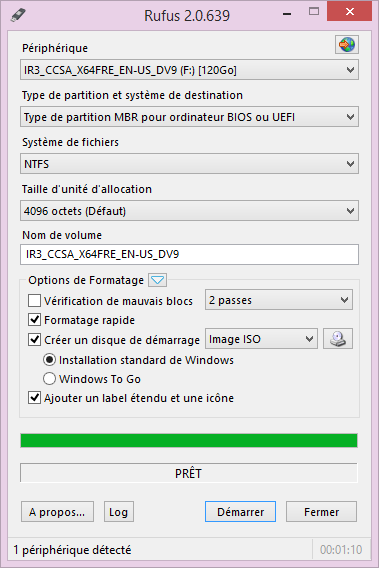
أول شيئ يجب أن تقوم به هو تحميل برنامح Rufus .. تم اختيار لكم هذا البرنامج لأنه بسيط الاستعمال و غير معقد تماما ، بعد تحميل البرنامح تقوم بادخال الـusb الى الحاسوب ، فبعد فتح البرنامج ستجد أو ستحدد الـusb التي تود أن تحرق عليها الويندوز 10 في أول خيار.
بعد ذلك تنقر على الزر المشار اليه في الصورة من أجل اختيار ملف الأيزو الخاص بالويندوز 10 من أجل تحضير الملفات و الاستعداد للبدأ في حرق الويندوز على الفلاشة.
و الأن كل ما عليك هو ان تنقر على Start لبدأ عملية حرق الويندوز ، اذ وجب عليك الانتظار بعد الدقائق قد تصل الى 40 دقيقة من أجل انهاء العملية انذاك سيكون الـusb جاهزا لتثبيت الويندوز على حاسوبك.

رابط تحميل البرنامج : Rufus

الخميس، 6 أغسطس 2015

برنامج جديد لضبط اعدادات الخصوصية على ويندوز 10 بنقرة زر واحدة !

هناك العديد من المتابعين البارحة من منهم لم يفهم طريقة منع ماكروسوفت من التجسس عليك عن طريق ويندوز 10 بالطريقة اليدوية ، لذلك اليوم سنقدم لكم برنامج للتحكم و ضبط اعدادات الخصوصية بويندوز 10 بشكل سهل جدا و غير معقد تماما فقط نقرة زر واحدة سوف تغنيك من الغوص و التدقيق في كل خيار.
طبعا و كما سبق و شرحنا يوم البارحة فان هذه الاعدادات يمكن تعطيلها بشكل يدوي الا أنك قد تتسبب في تعطيل بعض الخواص التي وجب ابقائها مفعلة و الا ستسبب بعض المشاكل كضهور رسالة الخطأ بالويندوز أو شيئ من هذا القبيل.

برنامج DoNotSpy10 جاء لهذا الغرض بحيث أن هذا الأخير هو برنامج مجاني و يستعرض عليك جميع اعدادات الخصوصية بالويندوز 10 التي يمكنك تعطيلها و كذلك تفعيلها ، فقط تقوم بتحميله من الرابط الذي ستجده في أسفل التدوينة .. بعد تثبيت البرنامج تقوم بالدخول اليه و ينصح بأن تقوم بتعطيل جميع الخيارات عبر النقر على الزر 'Check All' ثم 'Apply' و سيتم تعطيل جميع الخيارات بكل نجاح ، بعد القيام بهذه العملية تقوم مباشرة باعادة تشغيل الويندوز من أجل تطبيق المهام بشكل جيد.
ملاحظة : ان قمت بتعطيل خيار معين و تسبب لك في بعض المشاكل قم باعادة تفعيله مباشرة من أجل العمل على الويندوز 10 بدون مشاكل.

رابط تحميل البرنامج : DoNotSpy10

الأربعاء، 5 أغسطس 2015

ويندوز 10 يتجسس عليك ويجمع كافة المعلومات الخاصة بك و بالدليل القاطع + طريقة منع التجسس

ويندوز 10 يتجسس عليك ويجمع كافة معلوماتك الخاصة عنك و بالدليل القاطع + طريقة منع التجسس
يبدو أن قصص ويندوز 10 لم تنتهي بعد فبعد أن تم الكشف عن خاصية Windows Update Delivery Optimization التي تستغل منك صبيب الانترنت و ترسل للأخرين التحديثات ، فاليوم سنتحدث عن كل ما يتعلق بالخصوصية .. فغالبا نحن كمستعملين للانترنت لا نقرأ سياسة المستخدم و ما تحمله من خبايا لا نعرفها ، ويندوز 10 يتجسس علينا و بالدليل فهو يقوم بجمع جميع المعلومات التي نقوم بها على الحاسوب منها المواقع التي نلجها و الغريب في الأمر أننا لا نعرف الى أي جهة يتم تصدير هذه المعلومات .. هل يتم بيعها أم ماذا! لهذا فاليوم سنعرفكم على مدى تمادي مايكروسوفت في العبث بخصوصية زبنائها و للاشارة فان هذه الأخيرة ليست لأول مرة تتجسس على مستعمليها فانها متعودة على هذا الأمر و الدليل في الصورة التالية :
بعد أن تحدثنا عن أمر التجسس الأن سوف نعرفكم على الطريقة الصحيحة لمنع مايكروسوفت من الوصول اليك عن طريق اسعمالك للويندوز 10 ، كل ما عليك هو الدخول الى اعدادات الويندوز 10 'Settings' ثم بعد ذلك تتوجه الى قسم الخصوصية 'Privacy' و ستجد قائمة بمجموعة من الخيارات على الجهة اليسرى ننصحك بتعطيلها بأكملها فكما تشاهد فان مايكروسوفت تجسس على مكانك عند اتصال حاسوبك بالانترنت و على الكامر الخاصة بالحاسوب كذلك على المايكروفون لذلك فقم بتعطيل كل هذه الأمور فالأمر بسيط جدا يتعلق بتحويل زر On الى Off !
تقف فقط عند خيار Contacts أو الحسابات بحيث لا يتوجب عليك تعطيل Windows Shell Experience لأنه ضروري للويندوز و أمر تعطيله قد يسبب بعض المشاكل لهذا الأخير.
و في خيار Feedback & diagnostics تقوم بتطبيق ما في الصورة بكل بساطة و ذلك لمنع مايكروسوفت من أن تسألك و تزعجبك ببعض الراسائل !

الثلاثاء، 4 أغسطس 2015

طريقة الرجوع من ويندوز 10 الى الاصدار السابق بعد القيام بالترقية (ويندوز 7 ، 8 ، 8.1)

طريقة الرجوع من ويندوز 10 الى الاصدار السابق بعد القيام بالترقية (ويندوز 7 ، 8 ، 8.1)
هناك العديد من الاخوان الذين اعجبوا بالويندوز 10 بعد عمل ترقية للنظام و على عكس ذلك فانه توجد فئة أخرى التي لم تعجب بهذا النظام الجديد ، فانه توجد هنالك بعض الشكايات و المشاكل التي واجهها أصحاب الحواسيب التي تتوفر على كارت الشاشة من نوع 'AMD' و مجموعة من العوامل التي قد تجعلهم يفكرون في العودة الى النظام القديم و الذي يقصد به اما ويندوز 7 او 8 و كذلك 8.1 .. لذلك اذا كنت تفكر في الرجوع الى الويندوز الذي سبق و كنت عليه فانت في المكان الصحيح بحيث سوف نشرح لكم اليوم بمدونة المحترف طريقة الرجوع من ويندوز 10 الى الويندوز السابق.

اذن كل ما عليك هو أن تقوم بالدخول الى اعدادات النظام 'Settings' و ذلك بالتوجه الى قائمة ابدأ في أسفل يسار الشاشة ، و بعد الدخول الى الاعدادات تقوم بالنقر على 'Update & Security'
بعد ذلك ستظهر لك واجهة جديدة تخبرك بالويندوز الذي كنت عليه سابقا قبل قيامك بالترقية الى ويندوز 10 .. فاذا كنت على ويندوز 7 سوف تظهر لك 'Go Back To Windows 7' على عكس ما كنت عليه أنا شخصيا فقد كنت على ويندوز 8.1 قبل عمل الترقية لذلك فقد ظهرت رسالة الرجوع الى ويندوز 8.1 ، على أي تقوم بالنقر على Get Started و سيتم تحظير الملفات الخاصة بالويندوز السابق من أجل الرجوع اليه !
يجذر الذكر بان الطريقة ستعمل ان سبق و قد قمت بعمل ترقية لنظامك الى ويندوز 10 ، ان قمت بتثبيت عادي فهذا لا يعني أن الطريقة ستنجح معك و سيتم الرجوع الى الاصادر السابق.

قائمة ببعض الأوامر والأسئلة التي يمكنك تجربتها مع كورتانا

السلام عليكم و رحمة الله و بركاته، بعد صدور الويندوز 10 بخدمته الجديد (المساعد الصوتي) كورتانا، تدور العديد من التساؤلات حول كيفية تفعيل هذه الخدمة الجديدة  و كيفية إستعمالها واستخدامها . لذلك في هذه التدوينة أقترح عليكم مجموعة من الأوامر التي يمكنك تجربتها مع كورتانا ، وهي باللغة الانجليزية طبعا .

تفعيل كورتانا:
لتفعيل هذه الخدمة ،أقترح عليك زيارة هذا الموضوع .طبعا هذه الخدمة الجديدة من مايكروسوفت متوفر حاليا فقط باللغة الانجليزية (الولايات المتحدة الامريكية) لذا قد يتوجب تغيير لغة حاسوبك الى الانجليزية .

التكلم مع كورتانا.
للتكلم مع كورتانا، يكفي الضغط على رمز الميكروفون المتواجد في مربع البحث في شريط المهام.. ثم يمكنك طلب ما تريد من كورتانا.
إليك قائمة ببعض الاسئلة التي يمكنك طرحها على كورتانا وكذلك بعض الأوامر التي يمكنها تنفيذها لك :

Create a meeting with Amine at 2pm tomorrow

Change my 2pm meeting tomorrow to 3pm

Add Jamaa to my meeting with Amine

What does the rest of my day look like?

What appointments do I have tomorrow?

What’s on my calendar for Friday?

When is my next meeting?

When am I meeting with Amine??

Where is my next meeting?

What am I doing this weekend?

التذكير

Remind me at 4pm to submit my time sheet

Remind me to buy gas when I leave work

Remind me to check the mail when I get home.

When my wife calls, remind me to ask her to pick up the kids

The next time I’m at the grocery store, remind me to buy eggs

Remind me to buy concert tickets tomorrow

تدوين شيء:

Take note: …...................................

المنبه:

Wake me up at 6 am tomorrow morning

Set alarm for 7:30 am

Wake me up in 2 hours

Cancel alarm.


حالة الطقس:

What’s the weather today?

What’s the forecast for this weekend?

What is the weather like in Algiers?

الرياضيات:
What is 21 divided by 3?

Convert 3 miles to kilometers

إدارة البرامج/التطبيقات

Open camera

Turn on airplane mode

Turn on quiet hours

Turn on WiFi

الاخبار
Show me today’s news

Show me the top headlines

Show me the local news

Show me the international news

سؤال كورتانا أسئلة شخصية:

What is your name?

Who are you?

what are you?

Are you female?

Are you real?

Are you human?

What does Cortana mean?

Why are you blue

Can I change your name

 How old are you?

What do you look like?

Can you cook?

What are you wearing?

Are you sleeping?

What do you eat?

Who created you?

Where do you live?

Who is your mother?

?Who is your father?

?Who is your boss?

?Are you awake?

? Do you have brothers or sisters 

What’s your favorite music?

Who is your favorite artist?

What are you doing?

Can you dance?

Are you smart?

Are you pretty?

Are you hot?

Are you single?

Do you have a baby?

Do you have a boyfriend?

Kiss me

Will you marry me?

What should I call you?

تحية كورتانا
Good morning.

Good afternoon.

Good evening.

Goodnight.

How are you doing?

What are you up to?

Thank you.

Testing…

Goodbye.

الطرائف

Knock Knock

Tell me a Joke.

Do an impersonation.

Say something funny.

Why did the chicken cross the road?

Tell me a story.

What does the Fox say?

Sing me a song.

من اعدادات كورتانا، قم بتفعيل خيار "Hey Cortana " لتتمكن من استعمال كورتانا دون الضغط على المكروفو، و منعا للعبث يمكنك تعليم كورتانا صوتك و جعلها تستجيب لصوتك فقط و هذا بالضغط على "Learn my voice" ثم سيعطيك 6 جمل لتكررها لكي يتعرف البرنامج على كيفية نطقك.


تلخيص:

يمكنك استعمال كورتانا من أجل: فتح برامج، فتح مواقع، البحث في محركات البحث، اضافة عناصر للمفكرة، ضبط المنبه، الدردشة مع المساعد الصوتي، الاستماع للنكت و غيرها من الاشياء التي لا يسعنا ذكرها في تدوينة واحدة :)
انتظروني في تدويناتي المقبلة و لاتنسوا التفاعل معي في هذه التدوينة :)

الموضوع من طرف : أمغيذ كيراش
الخميس، 30 يوليو 2015

كل ما تحتاج إلى معرفته قبل تثبيت ويندوز 10 على حاسوبك !

 بعد انتظار طويل من قبل المستخدمين ، أخيرا قامت مايكروسوفت باطلاق النسخة النهائية من نظامها ويندوز 10 . طبعا هناك تساؤلات ومعلومات يحتاجها اي شخص قبل ان يقرر الانتقال إلى النظام الجديد . لذلك في هذه التدوينة ، سنجيب عن بعض هذه الأسئلة وكل ما يجب ان تعرف قبل الترقية الى النظام الجديد .
كل ما تحتاج إلى معرفته قبل تثبيت ويندوز  10 على حاسوبك !

هل يستحق الأمر للترقية إلى ويندوز 10؟
في تطوير النسخة الجديدة من نظام التشغيل، أظهرت مايكروسوفت انفتاح غير مسبوق سواء في الميزات المدمجة وكذلك مساهمة المستخدمين في تطوير هذه النسخة، لذلك فمن المنطقي أن نتوقع أن ويندوز 10 سوف يكون قادر على تلبية توقعاتنا. وهنا قائمة صغيرة بالابتكارات والميزات التي تنتظرنا في الإصدار النهائي:

عودة القائمة ابدأ.
ظهور المساعد الصوت كورتانا.
متصفح جديدة ، ليحل محل IE؛
واجهة مستخدم واحد والتطبيقات لجميع الأجهزة (أجهزة الكمبيوتر المكتبية، والأجهزة اللوحية، والهواتف الذكية)؛
نموذج التوزيع الجديد، الذي يفترض ترقية مجانية لمستخدمي الإصدارات السابقة.

 هذه وغيرها من الابتكارات والميزات الجديدة في هذا النظام ربما ستجعله يكرر نجاح ويندوز 7، الذي أصبح محبوبا لدى الجميع !

ما هي متطلبات النظام لتثبيت ويندوز 10؟
تقول مايكروسوفت في موقعها الرسمي أنه إذا كان حاسوبك يلبي متطلبات تشغيل ويندوز 8.1 ، فهذا يعني انه بامكانك تثبيت نسخة جديدة من النظام الجديد . واليك لائحة أكثر تفصيلا للإعدادات المطلوبة واللازمة لجهاز الكمبيوتر الخاص بك من أجل تشغيل ويندوز 10 :

المعالج : لا يقل عن 1 جيجاهرتز.
 ذاكرة الوصول العشوائي (الرام) :1 جيجا بالنسبة لنسخة (32 بت) ، أو 2 جيجا لنسخة (64 بت) 
مساحة حرة على القرص الصلب: 16 GB.

ما الذي أحتاج إلى معرفته قبل استخدام ويندوز 10؟

سوف تكون قادرة على الترقية إلى أحدث إصدار من الويندوز بعدة طرق مختلفة.
إذا كنت حاليا تتوفر على  ويندوز 7 (SP1 )أو 8.1،فيمكنك الحصول على ويندوز 10 كتحديث مجاني عبر تحديث ويندوز. 
يجب أن يتم تنفيذ التحديث خلال الأشهر ال 12 الأولى بعد الإفراج النهائي من ويندوز 10.
يمكن لمالكي النسخ المرخصة الترقية إلى ويندوز 10، وسوف تستمر في تلقي تحديثات مجانية مدى الحياة .
يمكن كذلك لأصحاب النسخ غير مرخصة من ويندوز الترقية الى النظام الجديد ،لكن ووفقا لمعلومات حديثة، سيتم عرض تحذير مستمر ضد استخدام البرمجيات المسروقة.
سيكون للمستخدمين لنظام التشغيل ويندوز XP وفيستا امكانية تثبيت و الترقية إلى ويندوز 10 فقط إذا كانت المواصفات الفنية لأجهزتهم تلبي الحد الأدنى من المتطلبات. 
 سيتم إطلاق ويندوز 10 في عدة إصدارات مختلفة: نظام التشغيل ويندوز 10 هوم، موبايل، برو، Enterprise ، وMobile Enterprise، Education. ويمكنك معرفة المزيد عن هذه النسخة والاختلافات بينهما في الموقع الرسمي لشركة مايكروسفت.