‏إظهار الرسائل ذات التسميات ، مقالات. إظهار كافة الرسائل

الخميس، 26 نوفمبر 2015

هل تعلم أن ويندوز 10 به ملفات غير ضرورية بـ10 GB ؟ تعرف الأن على الطريقة الصحيحة لحذفها

في التحديث الأخير من مايكروسوفت الذي عرفه ويندوز 10 كان حجم التحديث كبير جدا و يأخد من القرص الصلب مساحة كبيرة جدا قد تصل الى 10 Gb ، اذن و باختصار شديد اليوم سوف أريك الطريقة الصحيحة و التي ستمكننا من حذف كل هذه المساحة الضخمة و استغلالها في أمور أخرى .. كل هذا طبعا على ويندوز 10.
كل ما عليك هو التوجه This PC ثم تنقر بالزر الأيمن للفأرة على القرص الصلب الذي به ويندوز 10 او النظام الخاص بك و تختار proprieties ثم تنقر على Disk Clean up تنتظر قليلا ثم تنقر على Clean up system files تنتظر مجددا القليل من الوقت الى ان يتم تحضير الملفات و تقوم بالتعليم على الخيارات التالية :

  • Temporary windows installation files
  • Recycle bin
  • Previous windows installations
  • Windows upgrade log files
  • Windows Defender

بعد ذلك تنقر على Delete Files و ستم بدأ عملية حذف الملفات كل ما عليك هو انتظار نهاية العملية و قم باعادة تشغيل حاسوبك و ستلاحظ ان 10 Gb كلها تم تفريغها من حاسوبك و هذا أمر جميل :)

الأربعاء، 25 نوفمبر 2015

طريقة تحويل شكل الويندوز الى شكل الأندرويد M | شكل راقي

أصدقائي مرحبا بكم في هذه التدوينة الجديدة و التي من خلالها سأشارككم طريقة لتحويل شكل حاسوبك الذي يعمل بنظام الويندوز الى الأندرويد M الجديد أو بالأحر أندرويد Marshmallow ، الموضوع يتلخص في برنامج بسيط جدا لكن وجب ان تقرأ الموضوع بأكمله حتى لا تقع في بعض الأخطاء التي يمكن ان تتلف حاسوبك.
طريقة تحويل شكل الويندوز الى شكل الأندرويد M | شكل راقي
اولا ستقوم بتحميل البرنامج من الرابط الذي ستجده أسفل التدوينة ثم تقوم بفتح الملف الذي قمنا بتحميله و الذي من خلاله سنقوم باستخراج برنامج التثبيت ، اذ ستقوم بادخال كلمة سر : 'skinpacks.com' و التي ستمكنك من فك ضغط الملف و الحصول على برنامج التثبيت.
بعد ذلك ستقوم بفتح برنامج التثبيت بحيث لا يتوجب عليك النقر على Next بل يجب ان تنقر على Skip من أجل تجاوز جميع البرامج التي هي اضافية و التي لن نحتاجها أصلا ، و بعد ذلك و عند الوصول الى المرحلة المشار اليها في الصروة ستقوم بالنقر على Install و سيبدأ معك تثبيت الثيم و البرامج الملحقة مع هذا الأخير.
بعد تثبيت البرنامج ستلاحظ تغير جدري على حاسوبك و أصبح كشكل الأندرويد M .. أيضا الأيقونات ستتغير و ستلاحظ شريط جميل جدا أسفل الشاشة ، هذا و ستشاهد تغير بالنسبة لشريط المهام فهو سيصبح في الأعلى كما بامكانك تنزيله الى الأسفل و هذه هي صورة لشكل صطح المكتب بعد تطبيق الطريقة.
رابط تحميل البرنامج : skin packs

كيف تقوم بصناعة حامل به مروحة لتبريد الحاسوب و تسريعه بأدوات منزلية فقط !

أعزائي متابعي مدونة المحترف مرحبا بكم في هذا الموضوع الجديد و الذي سوف أقدم لكم فيه فكرتي و ابتكاري المتواضع و الذي من خلاله سوف اريكم طريقة غير مستهلكة لصناعة حامل به مروحة من أجل تبريد حاسوبك المحمول و كما نعلم فكلما كان الحاسوب به درجة حرارة منخفضة و كلما كان سريعا في العمل ستلاحظ فرق في عملية التصفح و أثناء لعبك للألعاب كل هذا بأدوات منزلية فقط.
الأدوات التي تلزمنا :
  • صينية (طبق بلاستيكي)
  • مروحة الحاسوب المكتبي
  • كيبل Usb
  • قلم مبيض ( بلانكو القلم)
كل ما عليك هو ان تقوم بتأطير مكان وضع المروحة لكي تقوم بتقطيعها بشكل جيد و ذلك بالاستعانة بالقلم المبيض طبعا ثم بعد ذلك تشرع في عملية تقطيع الصينة باستعمال أداة حادة و ذلك على حسب مرونة الصينية بعد ذلك تقوم بوضع المورحة بالمكان الذي قمت بتقطيعه و كاشارة فان أحسست بأن المورحة نوعا ما غير مثبتة بشكل جيد فأنصحك باستعمال لاسق من نوع جيد حتى تتكمن من تثبيت المروحة بشكل جيد.
جميل بعد ذلك ففي حالتك أنت ستقوم بربط الكيبل Usb مع المروحة من أجل تمرير الطاقة الكهربائية لهذه الأخيرة من طرف الحاسوب يعني سنقوم بادخال كيبل Usb بالحاسوب من أجل تشغيل المروحة ، الطريقة يمكنك تطبيقها ان كنت تتوفر على حامل مبرد منكسر أو شيئ من هذا القبيل فأحببت مشاركة فكرتي و لكم أن تختارو الطريقة المناسبة معكم ، و كما تشاهد معي في الصوة فهذا هو المنتوج الذي قمنا بصناعته و هو جاهز للاستعمال و تبريد الحاسوب المحمول كل ما عليك هو ربطه مع هذا الأخير و سيتم تبريده.
أتمنى ان تكون قد أعجبتكم فكرة موضوع اليوم ان كان ذلك لا تنسو وضع بصمتكم و انطباعكم حول هذه الفكرة في التعليقات ، تحياتي .. وائل سليمي.

الثلاثاء، 24 نوفمبر 2015

تعرف الأن على الروت المتوافق مع جهازك + طرق مختلفة لعمل روت

على مدونة المحترف نشرح العديد من الطرق من أجل عمل روت لأجهزة الأندرويد ، لكن و من خلال التعليقات أجد العديد من الاخوان يقولون ان 'الطريقة لم تنجح معي' طبعا فالطريقة التي قد نشرحها و فكل مرة فهي ليس بشرط ان تنجح معك فكل هاتف و طريقة ترويته قد تكون خاصة ، و لهذا الأمر فاليوم سوف نقدم لكم تطبيق صيني من خلاله ستتعرف على التطبيقات المتوافقة و التي بامكانها ترويت جهازك الأندرويد.
تعرف الأن على الروت المتوافق مع جهازك + طرق مختلفة لعمل روت !
اذن كل ما عليك هو تحميل التطبيق من على الرابط الذي ستجده أسفل التدوينة و ذلك برابط خارجي اذ عليك تفعيل تثبيت التطبيقات الخارجية من اعدادات جهازك ، و بعد تثبيت التطبيق تضغط على root تضهر لك رسالة اضغط على الزر الأزرق و سيتم تحميل المتجر الذي من خلاله سيكون بامكانك تثبيت التطبيقات المقترحة من طرف التطبيق الصيني.
اذن و بعد تحميل المتجر ترجع الى التطبيق الأول الذي قمنا بتثبيته و تنقر مجددا على Root ثم سيبحث التطبيق على التطبيق المناسب لهاتف و الذي سيتوافق معه من أجل عمل روت للجهاز ، بعد ذلك ستظهر لك قائمة بالتطبيقات التي ستساعدك على ترويت جهازك الأندرويد كل ما عليك هو ان تختار تطبيق معين ثم تتبع جميع المستطيلات الخضراء لأنه في هته الحالة فبين أيدينا تطبيق صيني و بالتالي فنحن لا نعرف اللغة الصينية و بالتالي فكل ما علينا هو تتبع اللون الأخضر من أجل تحميل التطبيق الذي سنقوم من خلاله بعمل روت للجهاز.
رابط تحميل التطبيق : Root

10 خطوات لتسريع جوجل كروم بدون برامج | خطوات مهمة

بعد استخدامك لمتصفح جوجل كروم لمدة طويلة تحس ببعض التشنجات سواء كان حاسوبك ذو مواصفات عالية أو متواضعة فالحاوسوب الذي به مواصفات ضعيفة فأمر تشنج جوجل كروم هو عادي جدا ، و اليوم سنقدم لكم 10 خطوات بتطبيقها سوف تحس بفرق كبير جدا و تقوم بتسريع جوجل كروم كل هذا و من الاعدادات فقط لا يستلزم منك تحميل أي برنامج او أي أداة او شيئ كهذا.
10 خطوات لتسريع جوجل كروم بدون برامج | خطوات مهمة !
الخطوة الأولى : 
ما يجب ان تعرفه يا صديقي فان استعمالك لجوجل كروم قد يترتب عنه تثبيث بعض الاضافات تلقائيا .. نعم تلقائيا و ذلك بسبب بعض الاعلانات التي تكون على بعض المواقع التي قد تزورها و بالتالي فكل ما يلزمك هو الولوج الى هذه الصفحة : chrome://extensions ثم نقوم بحذف كل الاضافات التي لا تستعملها و تعطيل الاضافات التي تستعملها حاليا.
الخطوة الثانية : 
توجد هنالك خاصية مخفية في جوجل كروم ستساعدك على تسريع فتح صفحات الويب اذ كل ما عليك هو ان تدخل على هذا الرابط : chrome://settings و ثم تنقر على Show advanced settings أسفل الصفحة و تبحث عن خاصية prefetch resources to load pages more quickly تقوم بتفعيلها ثم تبحث مجددا و في نفس الصفحة عن خاصية use hardware acceleration when available و تقوم بتفعيلها أيضا.
الخطوة الثالثة : 
توجد هنالك مجموعة من الـplug ins على جوجل كروم و لكن هل تعرف لماذا هي بالفعل موجودة أو ما دورها أصلا ، حسنا فجوجل كروم يتوفر و يقوم بتجميع الـplug ing التي تتوافق مع كل مستخدم لكن نحن قد لا نحتاج بعضها و لتعطيلها يتوجب عليك الولوج الى هذا الرابط : chrome://plugins ثم تقوم بعمل Disable على كل خاصية لا تحتاجها أنت شخصيا.
الخطوة الرابعة : 
ما يجب ان تعلم يا عزيزي القارئ ان هنالك بعض التطبيقات التي يتم تثبيتها تلقائيا على متصفحك جوجل كروم و التي غالبا ما تكون تطبيقات من جوجل و التي تلعب دور اختصارات المواقع ، و نحن نعلم اننا لسنا بحاجة الى كل هذه التطبيقات فيمكننا تصفح المواقع من المفضلات او كتابة روابطها في شريط كتابة عناوين المواقع لذلك كا ما عليك هو الولوج الى هذا الرابط : chrome://apps ثم تقف عند كل تطبيق و تنقر عليه بالزر الأيمن للفأرة ثم تختار Remove from chrome كما هو موضح في الصورة.
الخطوة الخامسة : 
في هذه الخطوة سنقوم بتفعيل خيار مهم سيساعد المتصفح على أداة سريع و ثباث  في التصفح و مهمة جدا للاخوان الذين يودون فتح Code source الخاصة بأي موقع اذن تدخل على هذا الرابط : chrome://flags/#enable-experimental-canvas-features ثم ستجد جملة ملونة باللون الأصفر أسفلها مباشرة تجد Enable انقر عليها و مبروك عليك تفعيل الخاصية.
الخطوة السادسة : 
أيضا يمكنك تفعيل خاصية مهمة بجوجل كروم و هي تسمح لك بتسريع عملية فتح الألسنة او ما تعرف بالـTabs فبتعيلها ستلاحظ فرق كبير قبل و بعد تفعيلها ، على أي يتوم بالولوج الى هذا الرابط : chrome://flags/#enable-fast-unload و ستجد جملة باللون الأصفر تضغط على Enable أسفلها مباشرة ستتم العملية بنجاح.
الخطوة السابعة : 
ان كنت تواجه مشكلة في تحميل الصفحة كاملة فكل ما عليك هو تفعيل scroll predection بحيث ان هذه الخاصية ستفعل الصفحة كاملة دون الحاجة من أن تنزل الى أسفل الصفحة كاملة ، تدخل على هذا الرابط : chrome://flags/#enable-scroll-prediction ثم تنقر و بنسفة الخطوة السابقة مجددا على Enable و سيتم تفعيل الميزة.
الخطوة الثامنة : 
قد تكون تواجه بطئ في تحميل الصورة على جوجل كروم لذلك فأنصحك يا عزيزي القارئ ان تجعل الميزة ليس بشكل افتراضي بل عليك بالتعديل عليها و ذلك بالتوجه الى هذا الرابط : chrome://flags/#num-raster-threads ثم تجلها 4 كما هو موضح في الصورة التالية :
الخطوة التاسعة :
خاصية Simple cache for HTTP بتفعيلها ستحصل على سرعة في تسجيل الكاش و تصبح هذه العملية سريعة جدا اذ كا ما عليك هو الولوج الى هذه الصحفة : chrome://flags/#enable-simple-cache-backend و تجعل الخاصية Enabled.
الخطوة العاشرة و الأخيرة ! :
أخر خطوة و من أجل تأكيد كل الخطوات التي سبق و قمنا بتطبيقها هو ان تقوم بالنقر على relaunch now و بذلك سيتم اعادة تشغيل المتصفح و مبروك عليك متصفح جوجل كروم سيصبح أسرع أكثر و ذلك راجع للخطوات التي قمنا بها سابقا كما أتمنى ان يعجبكم الموضوع و الى فرصة مقبلة باذن الله .. تحياتي وائل سليمي.

الاثنين، 23 نوفمبر 2015

برنامج مجاني لتحميل جميع التعريفات بسرعة عالية و بنقر زر واحدة !

مرحبا بكم متابعي و زوار مدونة المحترف في موضوع جديد بحيث العديد من الاخوان يبحثون عن برامج من أجل تعريف حواسيبهم و تحديث الدرافيرات طبعا سبق و ان طرحنا عدة مواضيع عن مثل هذه البرامج لكن للأسف مع مرور الوقت تصبح هذه البرامج مدفوعة و ذلك لشهرتها و اقبال مستعملين كثر عليها و بالثالي يتم استبدال استراتيجية التسويق و جعل هذه البرامج مدفوعة.
برنامج مجاني لتحميل جميع التعريفات بسرعة عالية و بنقر زر واحدة !
البرنامج الذي نحن بصدد تقديمه لكم يدعى DriveTheLife و هو برنامج مجاني من أجل تحميل تعريفات حاسوبك و تثبيتها ، كما أنه اذا كنت تتوفر على درايفرات قديمة يمكنك تحديثها مع هذا البرنامج ، تثبيت البرنامج عادي جدا كل ما عليك هو النقر على Next Next الخ و سيتم فتح البرنامج و ستجد اختصار له على صطح المكتب .. و أول شيئ سيطلبه منك البرنامج هو عمل فحص للحاسوب و بذلك تنقر على Start Scan و تترك البرنامج يعمل لوحده ، ثم بعد ذلك تنقر على Repair ان تم العثور عن بعض الأخطاء او بالأحر وجود تعريفات وجب تحديثها.
أيضا و قبل ذلك قد تجد بعض التعريفات المفقودة و بالتالي فسيكون من الأحسن أن تقوم بالتعليم عليها من أجل تحميلها و الجميل في الأمر أن البرنامج يقوم بتحميل التعريفات أو الدرايفرات بشكل سريع و هو برنامج مجاني أي لا طلب منك دفع المال مقابل تسريع التحميل كباقي البرامج من قبل driver booster و كذلك driver easy.
رابط تحميل البرنامج : DriveTheLife

الجمعة، 7 أغسطس 2015

أفضل 5 تطبيقات اندرويد مجانية تحتاج الى تثبيتها وتجربتها في هاتفك الذكي

في نظام الاندرويد هناك ملايين من التطبيقات والألعاب في جميع المجالات ، وقد يكون من المستحيل من ان تقوم بتجربة كل هذا العدد الهائل من التطبيقات في هاتفك ، لكن هناك بعضها التي تستحق ان تتواجد في اي هاتف ذكي بنظام الاندرويد ، وفي هذه التدوينة أقترح عليك عزيزي المتابع 5 تطبيقات مجانية ومهمة تحتاج الى تثبيتها وتجربتها في هاتفك الذكي .
أفضل 5 تطبيقات اندرويد مجانية تحتاج الى تثبيتها وتجربتها في هاتفك الذكي

اذا كنت تعاني من الاعلانات المزعجة في متصفحك اوفي بعض التطبيقات انصحك بتطبيق adblock plus وظيفته هي التخلص من هذه الاعلانات المتطفلة يكفي ان تقوم بتحميله من خارج البلاي ستور ومن تم سيطلب منك التطبيق ضبط اعدادات الشبكة اللاسلكية ومن تم قم باختيار الشبكة الخاصة بك ,عند اختيارك للشبكة ستظهر لك علامة بجانبها afficher les options avancées ثم تظهر لك اعدادات البروكسي ثم نملأ الخانات المطلوبة و من تم ستختفي رسالة الاعدادات تم نرى نجاح الحظر للاعلانات للتذكير هذا التطبيق يشتغل بدون رووت .

كثير من التطبيقات على البلاي ستور المتخصصة بالخرائط ولكن اغلبها وان لم اقل كلها تشتغل بالانترنيت ولكن الان مع تطبيق MAPS.ME يمكنك مشاهدة الخرائط يكفي ان تقوم بتحميله وعند فتحه قم باختيار بلدك وقم بتحميل خريطته وستتمكن من مشاهدتها و معرفة موقعك دون انترنيت.

بالنسبة لهذا التطبيق فوظيفته اكتشاف كلمات السر لشبكات الواي فاي الموجودة في المقاهي والمحلات المحمية بكلمة السر...
طريقة استعماله :
1-قم بتحميله من البلاي ستور 
2-عند تحميله قم بتشغيل الويفي و GPS وعند الدخول الى التطبيق سيطلب من انشاء حساب قم بانشائه 
3-ثم ستظهر لك نقاط الويفي وهي عبارة عن عدة علامات ملونة قم باختيار واحدة قريبة منك تم قم بنسخ كلمة السر وقم بالدخول الى اعدادات الهاتف وقم بوضع كلمة السر في تلك الشبكة التي وجدتها في التطبيق.

اذا كنتم تعانون من ضعف الاتصال بشبكة الويفي الخاصة بك فهذا التطبيق سيحل هذا المشكل يكفي ان تقوم بتحميله من البلاي ستور وعند الدخول اليه سيعطيك كل المعلومات عن الشبكة التي تستخدمها وستظهر لك أيقونة بشكل دائري يكفي ان تضغط عليها وسيقوم التطبيق بتنشيط الشبكة وذلك لاستعادة الاعدادات و ضبطها بشكل جيد و عملي .

قد يعاني الاغلبية منا من القلق اثناء النوم في اغلب الاحيان يكون السبب كثرة استخدام الهاتف الذي تنبعث منه الاشعة ولكن الان مع تطبيق twighilt الذي يعمل من اجل ضبط الوان و إضاءة الشاشة الهاتف من اجل حماية عينيك و من اجل نوم جيد .

الموضوع من طرف :montasir sabili
 ضمن مسابقة المحترف لأفضل تدوينة لسنة 2015

أبسط طريقة لحرق ويندوز10 على فلاشة الـusb

بعد أن تطرقنا سابقا الى طريقة تحميل ويندوز 10 اليوم سنتقدم بشرح طريقة حرق الويندوز 10 على فلاشة usb بأبسط طرق و خطوات سهلة جدا و التي تنجح دائما تجنبا لعدم نجاح الطريقة لدا أغلب المتابعين ، فأولا ان لم يكن لديك ملف الأيزو الخاص بويندوز 10 فتصفح هذه التدوينة التي ستدلك على طريقة تحميل ملف الأيزو الخاص بويندوز 10 انطلاقا من هذا الرابط.

أبسط طريقة لحرق ويندوز10 على فلاشة الـusb

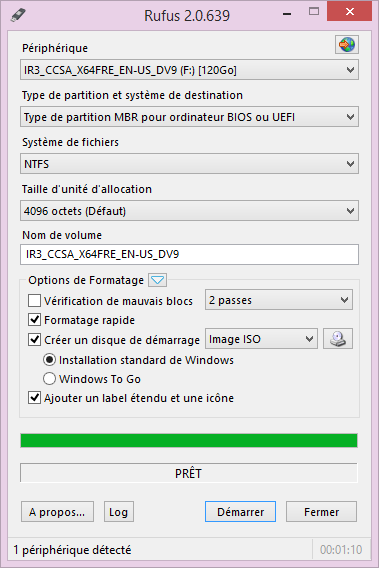
أول شيئ يجب أن تقوم به هو تحميل برنامح Rufus .. تم اختيار لكم هذا البرنامج لأنه بسيط الاستعمال و غير معقد تماما ، بعد تحميل البرنامح تقوم بادخال الـusb الى الحاسوب ، فبعد فتح البرنامج ستجد أو ستحدد الـusb التي تود أن تحرق عليها الويندوز 10 في أول خيار.
بعد ذلك تنقر على الزر المشار اليه في الصورة من أجل اختيار ملف الأيزو الخاص بالويندوز 10 من أجل تحضير الملفات و الاستعداد للبدأ في حرق الويندوز على الفلاشة.
و الأن كل ما عليك هو ان تنقر على Start لبدأ عملية حرق الويندوز ، اذ وجب عليك الانتظار بعد الدقائق قد تصل الى 40 دقيقة من أجل انهاء العملية انذاك سيكون الـusb جاهزا لتثبيت الويندوز على حاسوبك.

رابط تحميل البرنامج : Rufus

طريقة تقليل استهلاك الإنترنت في مكالمات الواتس آب على أيفون

من بين الأمور التي تستهلك نسبة كبيرة من البيانات و مساحة الانترنت المتوفرة و المتاحة لكل مستخدم 3G أو 4G (هنا نتحدث عن نوعية الانرتنت بالمغرب) هي المكالمات الصوتية لدا تطبيق الواتس اب ، لذلك فانه تم تطوير خدمة جديدة لمستعملي الواتس اب على الأي او اس تمكن المستعمل من استهلاك نسبة قليلة من مساحة الانترنت الموتوفرة لديك من أجل اقتصاد هذه الكمية 'الحقيرة' التي تمنحا لك شركات الاتصال.
طريقة تقليل استهلاك الإنترنت في مكالمات الواتس آب على أيفون
فأول شيئ يجب ان تركز عليه هو معرفة اصدار الواتس اب الذي هو مثبت عندك على جهازك اذ يجب ان يكون كالتالي : '2.12.5' فان لم يكن لديك قم بتحديثه من متجر Appstore ،بعد ذلك تقوم بالدخول الى اعدادات الواتس اب 'Settings' ثم ستجد هذا الخيار و الذي هو 'Chat and Calls' ثم تقوم بالنقر على 'Low Data Usage'
بتفعيل هذه الخاصية سوف تقتصد عليك مساحة انترنت و تجري مكالمات الواتس اب دون استهلاك مساحة كبيرة و استخدامها لغرض اخر في وقت لاحق.

الخميس، 6 أغسطس 2015

برنامج جديد لضبط اعدادات الخصوصية على ويندوز 10 بنقرة زر واحدة !

هناك العديد من المتابعين البارحة من منهم لم يفهم طريقة منع ماكروسوفت من التجسس عليك عن طريق ويندوز 10 بالطريقة اليدوية ، لذلك اليوم سنقدم لكم برنامج للتحكم و ضبط اعدادات الخصوصية بويندوز 10 بشكل سهل جدا و غير معقد تماما فقط نقرة زر واحدة سوف تغنيك من الغوص و التدقيق في كل خيار.
طبعا و كما سبق و شرحنا يوم البارحة فان هذه الاعدادات يمكن تعطيلها بشكل يدوي الا أنك قد تتسبب في تعطيل بعض الخواص التي وجب ابقائها مفعلة و الا ستسبب بعض المشاكل كضهور رسالة الخطأ بالويندوز أو شيئ من هذا القبيل.

برنامج DoNotSpy10 جاء لهذا الغرض بحيث أن هذا الأخير هو برنامج مجاني و يستعرض عليك جميع اعدادات الخصوصية بالويندوز 10 التي يمكنك تعطيلها و كذلك تفعيلها ، فقط تقوم بتحميله من الرابط الذي ستجده في أسفل التدوينة .. بعد تثبيت البرنامج تقوم بالدخول اليه و ينصح بأن تقوم بتعطيل جميع الخيارات عبر النقر على الزر 'Check All' ثم 'Apply' و سيتم تعطيل جميع الخيارات بكل نجاح ، بعد القيام بهذه العملية تقوم مباشرة باعادة تشغيل الويندوز من أجل تطبيق المهام بشكل جيد.
ملاحظة : ان قمت بتعطيل خيار معين و تسبب لك في بعض المشاكل قم باعادة تفعيله مباشرة من أجل العمل على الويندوز 10 بدون مشاكل.

رابط تحميل البرنامج : DoNotSpy10

الأربعاء، 5 أغسطس 2015

عمل نسخة احتياطية لجميع تطبيقاتك على الأندرويد بنقرة زر واحدة !

من بين الأشياء صراحة التي نريد القيام بها هي عمل نسخة احتياطية لملفات جهازنا الأندرويد و خصوصا التطبيقات ، فلنفترض ان كنت في حاجة لبيع هاتفك لشخص أخر بغية شراء هاتف اخر في وقت لاحق فانك ستكون بأمس الحاجة الى عمل نسخة احتياطية لجميع بياناتك الشخصية و التطبيقات المثبة على الجهاز و رفعها على خدمة سحابية من أجل استرجاعها في الوقت الذي تريده أنت.
عمل نسخة احتياطية لجميع تطبيقاتك على الأندرويد بنقرة زر واحدة !

لذلك فاليوم نقترح عليكم تطبيق Helium الذي يعمل على جمع جميع التطبيقات الذي تريدها أنت و تقوم بتحديدها اذ بامكانك تحويلها الى الحاسوب كما بامكانك رفعها على خدمة Google Drive السحابية لاسترجاعها عبر الانترنت لاحقا ، عملية النسخة الاحتياطية للتطبيقات لا تقتصر على ملف التثبيت apk فقط فهي تسجل بيانات هذه التطبيقات التي اشتغلت عليها للاستفادة منها مجددا

التطبيق مجاني يتواجد على متجر جوجل يمكنك تحميله من الرابط الذي ستجدف في أسفل الموضوع ، أما بالنسبة لكل من واجه أي تعقيدات فاليكم فيديو لصاحل التطبيق يشرح فيه التطبيق بشكل شامل و بشرح مفصل.

رابط تحميل التطبيق : Helium

ويندوز 10 يتجسس عليك ويجمع كافة المعلومات الخاصة بك و بالدليل القاطع + طريقة منع التجسس

ويندوز 10 يتجسس عليك ويجمع كافة معلوماتك الخاصة عنك و بالدليل القاطع + طريقة منع التجسس
يبدو أن قصص ويندوز 10 لم تنتهي بعد فبعد أن تم الكشف عن خاصية Windows Update Delivery Optimization التي تستغل منك صبيب الانترنت و ترسل للأخرين التحديثات ، فاليوم سنتحدث عن كل ما يتعلق بالخصوصية .. فغالبا نحن كمستعملين للانترنت لا نقرأ سياسة المستخدم و ما تحمله من خبايا لا نعرفها ، ويندوز 10 يتجسس علينا و بالدليل فهو يقوم بجمع جميع المعلومات التي نقوم بها على الحاسوب منها المواقع التي نلجها و الغريب في الأمر أننا لا نعرف الى أي جهة يتم تصدير هذه المعلومات .. هل يتم بيعها أم ماذا! لهذا فاليوم سنعرفكم على مدى تمادي مايكروسوفت في العبث بخصوصية زبنائها و للاشارة فان هذه الأخيرة ليست لأول مرة تتجسس على مستعمليها فانها متعودة على هذا الأمر و الدليل في الصورة التالية :
بعد أن تحدثنا عن أمر التجسس الأن سوف نعرفكم على الطريقة الصحيحة لمنع مايكروسوفت من الوصول اليك عن طريق اسعمالك للويندوز 10 ، كل ما عليك هو الدخول الى اعدادات الويندوز 10 'Settings' ثم بعد ذلك تتوجه الى قسم الخصوصية 'Privacy' و ستجد قائمة بمجموعة من الخيارات على الجهة اليسرى ننصحك بتعطيلها بأكملها فكما تشاهد فان مايكروسوفت تجسس على مكانك عند اتصال حاسوبك بالانترنت و على الكامر الخاصة بالحاسوب كذلك على المايكروفون لذلك فقم بتعطيل كل هذه الأمور فالأمر بسيط جدا يتعلق بتحويل زر On الى Off !
تقف فقط عند خيار Contacts أو الحسابات بحيث لا يتوجب عليك تعطيل Windows Shell Experience لأنه ضروري للويندوز و أمر تعطيله قد يسبب بعض المشاكل لهذا الأخير.
و في خيار Feedback & diagnostics تقوم بتطبيق ما في الصورة بكل بساطة و ذلك لمنع مايكروسوفت من أن تسألك و تزعجبك ببعض الراسائل !

الاثنين، 3 أغسطس 2015

كيفية تفعيل Cortana على ويندوز 10

من بين أفضل الاضافات التي خرجت بها مايكروسوفت و تميز بها ويندوز 10 هي خاصية Cortana المساعد الشخصي الألي لمستعملي ويندوز 10 ، اذ بامكانك التجاوب معها بالصوت فقط .. تسألها و هي تجيبك و في بعض الأحيان هي من تسأل ، بامكانك الاستعانة بخاصية كورتانا من أجل فتح متصفح معين أو ملف معين عن طريق تحدثك معها بالصوت فقط !
اليوم ان شاء الله قررنا ان نشارككم طريقة تفعيل خاصية 'Cortana' الجميلة بخطوات بسيطة جدا و غير معقدة ، فقط كل ما عليك هو التوجه الى مربع البحث الموجود في شريط المهام من أجل الولوج الى كورتانا ثم بعد ذلك تقوم بالنقر على اعدادات 'Settings' من أجل تفعيل الخاصية.
بعد ذلك تقوم بتفعيل تحركات ' Cortana ' و التي من بينها ارسال تنبيهات و القيام بمنبه زمني عبر ميزة Cortana ، أما بالنسبة لعملية تفعيلها فهي كما في الصورة أدناه :

تعرف على كيف يستغل ويندوز 10 صبيب الانترنت و يرسل التحديثات للأخرين + طريقة تعطيل الخاصية

ويندوز 10 لم يأتي مجانا و بدون سبب ، مايكروسوفت ليست بشركة مغفلة كي تعطيك نسخة مجانية و قانونية 100% لكل عمل خبايا و أسرار و كذلك أهداف وجب أن تحقق .. يبدو أن أمر طرح ويندوز 10 مجانا لم يكن بصفة صادقة من شركة مايكروسوفت لأنها طبقت خاصية جديدة تدعى بـWindows Update Delivery Optimization هذه الخاصية تعمل على أن تبعث للأشخاص الأخرين الذين لا زالو على ويندوز 7و8 التحديثات للانتقال الى الويندوز الجديد تخفيفا على سرفرات شركة مايكروسوفت و دون خسارة مبالغ مالية كبيرة و ضخمة ، و من جهة أخرى فانه بعد فحص صبيب الانترنت على ويندوز 10 وجد أنه يتم استهلاك الانترنت بشكل اطوماتيكي دون علم المستخدم بذلك ، مما يجعل المستعمل يحس ببطئ في التصفح بل و يجعله يشك بأنه قد يكون هناك عطب بالموديم !
لذلك اليوم ارتأينا أن نشرح لكم طريقة تعطيل هذه الخاصية من أجل تصفح أسرع و من أجل منع شركة مايكروسوفت من أن تستغلك بدون أن تعلم أنت شخصيا !

أول شيئ تقوم به هو أن تقوم بالدخول الى الاعدادات 'Settings' ثم تقوم بالولوج الى 'التحديث و الأمان'
ثم بعد ذلك تتوجه الى خيارات متقدمة من أجل التعديل على خاصية Windows Update Delivery Optimization
جميل .. الأن تقوم بالنقر على ' اختر طريقة تسليم التحديثات ' التي ستجدها في هذه الواجهة
ستنبثق لك نافدة جديدة ، من خلالها ستجد أن خيار بعث التحديثات مفعل تقوم بتعطيله بالنقر عليه مرة واحدة
و بهذا تكون قد قمت بتعطيل خاصية Windows Update Delivery Optimization التي تستنزف من حاسوبك صبيب الانترنت وتجعله ضعيف جدا.