الجمعة، 20 يناير 2017

توقف إرسال تحديثات نسخة الأندرويد الجديده نوجا 7.0 إلى المستخدمين بسبب مشاكل برمجيه

السلام عليكم ورحمة الله وبركاته

أهلاً وسهلاً بـ متابعى موقع عالم التكنولوجيا والاستثمار.
موضوعنا اليوم عن شركات الهواتف الذكيه وتحديثات نظام التشغيل الأندرويد وتحديداً عن وقف كلاً من شركة سامسونج Samsung وشركة إتش تى سى HTC وشركة سونى Sony من إرسال تحديثات نسخة الأندرويد الجديده التى تحمل أسم نوجا وإصدار 7.0 إلى مستخدمى هواتفهم المحموله.


مواضيع ذات صلة:


فى الأسابيع الماضيه كانت شركة إتش تى سى HTC هى أول شركة قامت بـ إرسال تحديث نظام الأندرويد إلى نسخة الأندرويد نوجا الجديد وقامت بـ إرساله لبعض المستخدمين فى الولايات المتحده الأمريكيه ومن بعدها توالت التحديثات إلى باقى دول العالم.

أثناء إرسال تحديث نسخة الأندرود الجديده والتى تحمل أسم نوجا ورقم الإصدار 7.0 من قبل شركة إتش تى سى HTC إلى مستخدمى هواتفها على مستوى العالم قامت الشركة بوقف التحديثات فى الأسبوع الماضى وذلك بسبب ثغره برمجيه تم أكتشافها وكانت النتيجه هى وقف التحديثات.

لم تصرح شركة إتش تى سى HTC عن الفتره اللازمه والمطلوبه لـ تخطى هذه المشكله وحلها ومن ثم إعادة إرسال التحديثات مرة أخرى إلى المستخدمين إلا أن هناك بعض التسريبات التى تكشف عن المشكله وأن الشركة أوشكت على حلها وسـ يتم إعادة إرسال التحديثات خلال الثلاثة أسابيع المقبله وسـ يتم دمج نسخة من التحديثات الأمنيه الخاصه بـ شركة جوجل مع التحديثات الجديده.


فى اليوم التالى تقريباً قامت شركة سامسونج Samsung بـ إيقاف تحديثات هواتفها إلى نسخة الأندرويد الجديده نوجا 7.0 بسبب مشاكل برمجيه أيضاً كما هو الحال مع شركة HTC.

هذه المشاكل البرمجيه حدثت مع الهواتف الذكيه التى تعمل بـ معالجات كوالكوم Snapdragon 820 فى الصين ولم تظهر تلك المشاكل مع الهواتف التى تعمل بـ معالجات سامسونج Exynos 8890 وهذه الهواتف الأخيره ظلت تتلقى التحديثات بدون أية مشاكل تذكر.

لم تصرح شركة سامسونج عن موعد إعادة إرسال التحديثات من جديد كما لم تصرح أيضاً بأن هذه المشاكل البرمجيه تتعلق بـ منطقة معينه أو بـ معالجات معينه.


واليوم صرحت شركة سونى Sony هى أيضاً بوقف تحديثات نسخة الأندرويد الجديده نوجا 7.0 لـ أصحاب هواتف عائلة Z5 وذلك لـ ظهور بعض المشاكل لدى المستخدمين الذين استقبلوا التحديثات من قبل.

طبقاً لتصريحات شركة سونى Sony التى صرحت بـ أن هذه المشاكل تتعلق بـ الصوتيات سواء فى تطبيقات الصوت أو الملفات الصوتيه المخزنه على ذاكرة SD ، كما صرحت الشركه بأنها بـ الفعل حددت المشكله وسببها والآن تعمل على حلها وسـ يتم إعادة إرسال التحديثات مرة أخرى إلى المستخدمين فى فتره بسيطه.

أيضاً وجب التنويه على أن هواتف سونى Sony من عائة Xperia X إستقبلت التحديثات فى أخر العام الماضى ولم تظهر أية مشاكل فى نسخة الأندرويد الجديده.

أخيراً يتبادر فى ذهن كل من قرأ الموضوع وتابع أخرأخبار الشركات سؤالاً مهماً وهو هل كل تلك المشاكل التى ظهرت مع شركات الهواتف الذكيه سببها أن هذه الشركات لم تقوم بـ عمل الإختبارات اللازمه قبل بث التحديثات إلى مستخدمى هواتفهم؟؟ أم أن المشكله تكمن اساساً فى نسخة الأندرويد الجديده نوجا 7.0 ؟؟

أتمنى أن ينال الموضوع إعجابكم - شكراً لكم ،،،

مشروع إنشاء طائره ذاتية القياده من شركة Airbus

السلام عليكم ورحمة الله وبركاته

أهلاً وسهلاً بـ متابعى موقع عالم التكنولوجيا والاستثمار ،
موضوعنا اليوم عن شركة رائده فى الصناعات الجويه وخصوصاً صناعة الطائرات وهى شركة Airbus والتى إحتل إنتاجها ما يقارب نصف الطائرات النفاثه فى العالم.

مشروع إنشاء طائره ذاتية القياده من شركة Airbus

مواضيع ذات صلة:
أحذر من الموقع النصاب kat.am شبيه موقع التورنت الشهير KickassTorrents
الأسباب التى تؤدى إلى إرتفاع درجة حرارة حاسوبك وبعض النصائح لحل تلك المشكله
شركة مايكروسوفت تعلن عن توقف إنتاج أجهزة منصة إكس بوكس 360 Xbox 360.
أعلنت شركة كوالكوم رسمياً عن معالجها الجديد والأقوى حتى الآن Snapdragon 835


شركة Airbus هى شركة رائدة فى صناعة الطائرات وهذه الشركه تابعه لـ شركة EADS ، ومقرها فى تولوز Toulouse بـ فرنسا France ولها نشاطات متعدده فى أنحاء أوروبا حيث يصل إنتاجها إلى ما يقارب النصف من الطائرات النفاثه فى العالم.

بدأت شركة Airbus كـ مجموعه من الشركات المتخصصه فى صناعة الطائرات وسُمح لها بـ إنشاء شركة مساهمه فى عام 2001 وبعد فترة عادت ملكيتها بـ الكامل إلى شركة EADS.

تشتهر أيضاً شركة Airbus بتصنيع الطائرات العملاقه لـ نقل الركاب كما تعمل ايضاً هذه الشركه على إنتاج الطائرت ذاتية القياده والتى تتطلع الشركة إلى نقل كل راكب على حده إلى المكان الذى يريده.

صرح Tom Enders الرئيس التنفيذى للشركة بأن الشركة تأخذ موضوع الطائرات ذاتية الإقلاع فى عين الإعتبار ووهذا المشروع من أولوياتها كما تهدف الشركة إلى إنشاء نموذج مبدأى من هذه الطائرات  فى نهاية العام الجارى.

ومن جانبه أوضح ما يعنيه هذا المشروع الجديد بأنه يعتمد على إمكانية إستطاعة الأشخاص على طلب إحدى هذه الطائرات من خلال تطبيق معين لتنقلهم إلى الأماكن التى يريديونها وإن صح التعبير أقول أنه سيكون أكثر شبها بخدمات أوبر Uber العالميه أو خدمات كريم فى مصر ولكن بـ مستوى وتقنيات وخدمات مختلفه تماماً.

من الواضح أن شركة Airbus تريد تطوير المزيد من التكنولوجيا التى سيكون لها دور مهم فى المستقبل مثل تقنيات الذكاء الصناعى وهذا امر لا غبار فيه حيث أنه إن تجاهلت الشركه هذه التقنيات التكنولوجيه المهمه سـ يأتى بالسلب على شركة Airbus وهذا ما لا ترضاه لـ نفسها ابداً بعد ما وصلت إليه.

Project Vahana هو الاسم الذى تم إطلاقه على مشروع الطائرة ذاتيه الاقلاع الخاص بـ شركة Airbus وتهدف من خلال هذا المشروع تطوير تقنيات الإقلاع والهبوط الذاتى كما تهدف إلى إستخدام تلك الطائرات فى الرحلات القصيره وذلك بحلول 2021 كما أتى فى تصريحات الشركه.

أتمنى أن ينال الموضوع إعجابكم - شكراً لكم ،،،

كيفية تحميل وتثبيت برنامج الأنظمه الوهميه vmware workstation

السلام عليكم ورحمة الله وبركاته

أهلاً وسهلاً بـ متابعى موقع عالم التكنولوجيا والاستثمار.
من اليوم إن شاء الله سـ نبدأ سوياً فى دورة الويندوز والتى تتلخص فى كيفية حرق نسخ الويندوز على فلاشة USB أو إسطوانة DVD والبدء فى تقسيم الهارد ديسك إن كان أول إستخدام له ومن ثم تسطيب الويندوز الذى تريده وتتوالى الشروحات فى هذه الدوره لـ تشمل أيضاً مشاكل وحلول الويندوز لذلك نحتاج إلى برنامج للأنظمة الوهميه وأشهرها برنامج vmware workstation وهذا البرنامج هو بداية دورتنا.

كيفية تحميل وتثبيت برنامج الأنظمه الوهميه vmware workstation

مواضيع ذات صلة:
تحميل أى برنامج من جوجل بلاي على الكمبيوتر.
شرح برنامج Revo Uninstaller لحذف البرامج من جذورها.
شرح برنامج Bluestacks أفضل محاكى أندرويد على الكمبيوتر
كيفية تحميل برنامج إنستجرام Instagram الرسمى علي ويندوز 10
كيفية تثبيت حزمة الـ NetFrame Work 3.5 أوفلاين بدون الحاجه للإنترنت.


بدأنا فى عام 2017 وللأسف إلى الآن هناك الكثير من الأشخاص لا يعرفون كيفية تثبيت نسخ الويندوز على أجهزتهم ولا كيفية التعامل مع الهارد ديسك أو التعامل مع مشاكل الويندوز أو الجهاز بـ صفة عامه ، وهذا ما جعلنى أبدأ معكم فى تبادل معلوماتى والتى هى فعلاً محدودة جداً ولكنى كما قرأتم عنى أننى أودت مشاركة كل ما تعلمته معكم حتى نجعل من هذا الموقع حلقة علم وتعلم لى ولكم لأننى ما زلت أتعلم أيضاً.

فى دورتنا هذه إن شاء الله نبدأ فى تعلم الويندوز بـ كل ما يخصه من أمور ومشاكل وحلول وأعرف أن الكثير الكثير يريد أن يتفوق فى هذه الموضوع ولكنه يخشى من تخريب جهازه وبـ التالى لا يقدم على تعلم مثل هذه الأمور ويترك الأمر لأماكن الصيانة ويريح باله بـ مقابل مادى.

عندما فكرت فى هذا الأمر وهذا التخوف وجدت طريقة جيدة للتخلص من هذا القلق الذى ينتاب الكثير وهذه الطريقة هى فى تحميل برنامج الأنظمة الوهميه وأنا أفضل برنامج vmware workstation حيث هو برنامج متكامل وذا كفاءة عاليه ولكنه يتطلب جهاز ذو مواصفات عاليه بعض الشىء.

ما فائدة برنامج الأنظمه الوهميه vmware workstation ؟؟
الفائدة من برامج الأنظمه الوهميه هو إستطاعة العمل فى بيئه مماثله تماماً لبيئة جهازك داخل نظام التشغيل أى نظام وهمى كامل داخل النظام الأساسى وهذا النظام الوهمى منفصل تمام ومستقل عن النظام الأساسى بـ معنى أن أية أخطاء أو مشاكل تحدث داخل النظام الوهمى لن تؤثر أبداً على نظامك الأساسى ولا على قطع الهاردوير المكونه لجهاز حاسوبك.

بـ معرفة فائدة الأنظمة الوهميه نكون قد أزلنا القلق والخوف حيث أنك بـ هذا النظام الوهمى تستطيع تعلم ما كل يخص أنظمة التشغيل والبرامج داخل النظام الوهمى وبعد أن تتعلم كل تلك الأمور بـ كفائه تستطيع تطبيقها على نظامك الأساسى ، ومن هنا أبدأ فى شرح كيفية تحميل وتثبيت برنامج vmware workstation للأنظمه الوهميه ولكن قبل البد فى التحميل تبقى لنا خطوة واحده وهى هل جهازك يدعم بيئة العمل فى نظام وهمى Hardware Virtualization أم لا؟؟

لـ معرفة الإجابة على هذا السؤال يجب أن تكون على دراية كاملة بـ نوع ومميزات وخصائص المعالج الذى تستخدمه فى حاسوبك وبـ التالى تستطيع البحث على الإنترنت لـ معرفة كل ما يخصه من إمكانيات أما إن كنت مستخدم بسيط ولست على دراية بـ كل تلك الأمور فـ هنا أنصحك بـ تحميل أداه بسيطه ومن خلالها تستطيع معرفة ما إذا كان معالج جهازك يدعم الأنظمه الوهمية أم لا.

لـ تحميل الأدوات المساعدة لـ موضوعنا إضغط هنا:

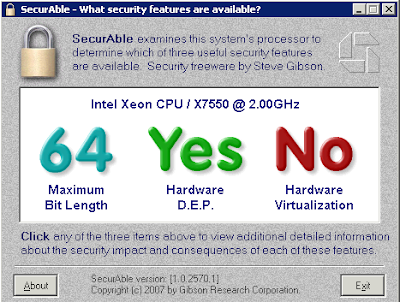
بعد فك الضغط عن الملف الذى قومت بتحميلها ، قم بـ الضغط على أداة Win.Tool 32 or 64 Bit وفوراً تظهر لك نافذه مثل إحدى تلك الصور:

كلا الصورتين الأولى والثانيه تعنى أن المعالج الخاص بـ حاسوبك يتميز بـ خاصية الأنظمه الوهميه Hardware Virtualization وأنت الآن مستعد للبدء فى عمل نظام وهمى متكامل على جهازك.

كيفية تحميل وتثبيت برنامج الأنظمه الوهميه vmware workstation

كيفية تحميل وتثبيت برنامج الأنظمه الوهميه vmware workstation

أما هذه الصوره تفيد بـ أن المعالج الخاص بـ حاسوبك به خاصية الأنظمه الوهميه Hardware Virtualization ولكنها مغلقه من إعدادات البيوس BIOS ويجب عليك عمل ريستارت لـ جهازك وقبل الإقلاع قم بـ الضغط على زر Del والدخول على إعدادات البيوس BIOS وتشغيل هذه الخاصيه وبـ الطبع تختلف من جهاز لأخر وما عليك سواء البحث عن أى كلمه لها دلالة على الأنظمه الوهميه Hardware Virtualization مثل VT أو Virtualization على سبيل المثال وليس الحصر.

كيفية تحميل وتثبيت برنامج الأنظمه الوهميه vmware workstation

عند ظهور هذه الصور فـ هذا يعنى أنه للأسف معالج جهازك لا يتميز بـ خاصية الأنظمه الوهميه Hardware Virtualization وهنا لن تستطيع إستعمال برامج الأنظمه الوهميه ، ولكن يمكنك التجربه مع النسخ القديمه من هذه البرامج لأنها فى بعض الأحيان تعمل على الأجهزه التى تفتقر لميزة الأنظمه الوهميه ويجب التنويه أنها لن تعمل بـ شكل كامل.

كيفية تحميل وتثبيت برنامج الأنظمه الوهميه vmware workstation

بعد إستعمال الأداة السابقه ومعرفة المعالج الخاص بك هل يدعم تلك الخاصيه أم لا يمكنك معرفة الخطوه التاليه وإن كان قرارك عدم إستخدام برامج الأنظمه الوهميه أو جهازك لا يدعمها ففى هذه الحاله لا تكمل هذا الموضوع ، أما إن كان قرارك هو البدء فى إستعمال الأنظمه الوهميه وتجربة كل ما تود تجربته فـ أنت فى مكانك الصحيح وقم بـ الضغط على هذا الرابط لـ تحميل برنامج الأنظمه الوهميه Hardware Virtualization من موقعه الرسمى:
قم بـ الدخول إلى تبويب Download ويكون أمامك أحد إختيارين ، إما تحميل نسخة Workstation Pro وهى النسخه المتكامله والأفضل ولكنها تحتاج لـ حاسوب ذو مواصفات عاليه بعض الشىء ، أو تحميل نسخة Workstation Player وهذه تستخدم للحواسيب ذات مواصفات أقل.

بعد تحميل إحدى النسختين إعتماداً على حاسوبك قم بـ تثبيت النسخه وتفعيلها حتى تعمل معك بـ كامل قدرتها وكفائتها.

إنتظرونا فى الحلقات القادمه والتى نكمل فيها دورتنا حيث نتطرق فى الموضوع القادم إلى كيفية تحميل إحدى إسطوانات الصيانه والتى نحتاجها كثيرا فى التعامل مع مساحات الهارد ديسك وأيضاً كيفية تحميل نسخة ويندوز.

لـ فهم الموضوع أكثر أنصحك بـ مشاهدة الفيديو أسفل المقاله.

إلى هنا يكون موضوعنا اليوم قد أنتهى،،، ألقاكم بـ خير فى شروحات قادمه تخص دورة الويندوز والتعرف على مشاكل الويندوز وحلها ،،،

الثلاثاء، 17 يناير 2017

كيفية تفعيل بطاقة بايونير وشرح لوحة التحكم الخاصه بحساب بايونير بالتفصيل

السلام عليكم ورحمة الله وبركاته

أهلاً وسهلاً بـ متابعى موقع عالم التكنولوجيا والاستثمار ، إستكمالاً لشروحات البنوك الإلكترونيه نتطرق فى موضوع اليوم إلى شرح كيفية تفعيل بطاقة ماستر كارد بايونير Payoneer وشرح كامل للوحة تحكم حسابك فى بايونير Payoneer.

كيفية تفعيل بطاقة بايونير وشرح لوحة التحكم الخاصه بحساب بايونير بالتفصيل

مواضيع ذات صلة:


بنك بايونير Payoneer فى وجهة نظرى وحسب تجربتى مع البنوك الإلكترونيه منذ أن بدأت العمل فى هذا المجال أُعده أفضل البنوك الإلكترونيه على ساحة الإنترنت وخصوصاً لـ من يملك حساب أدسنس امريكى ويسحب ارباحه على بنك بايونير Payoneer.

بعد التحديثات التى قامت بها شركة بايونير مؤخراً والتى صدمتنى وصدمت الكثير من الذى يعملون على ساحة الإنترنت حيث لم يستطع احد التسجيل فى بايونير Payoneer إلا إذا كان يمتلك حساب بنكى فى دولته لأنه أثناء عملية تسجيل الحساب يطلب منك إضافة معلومات حسابك البنكى وإلا فـ لن تستطيع تسجيل حساب جديد.

الموضوع السابق خاص بـ كيفية التسجيل فى بايونير Payoneer دون الحاجه إلى حساب بنكى ولكن هناك ميزة واحده فقط عند التسجيل بـ إستخدام حساب بنكى وهي قدرتك على التسجيل من خلال رابط إحاله وبـ التالى تحصل على 25 دولار هديه عند شحن حسابك بـ 100 دولار ولمعرفة الطريقه يمكنك الإطلاع على الموضوع السابق من هنا ، أما إذا كنت لا تمتلك حساب ينكى ولاا تحتاج إلى الـ 25 دولار هديه فـ أكمل فى قراءة الموضوع حيث يمكنك بـ الفعل فتح حساب جديد فى بايونير Payoneer ولن تحتاج لإضافه حساب بنكى.

الطريقه تعتمد على هاتفك حيث يتم التسجيل عن طريق برنامج بايونير Payoneer للهواتف الذكيه وإن كنت لا تمتلك هاتفاً فـ يمكنك تحميل برنامج محاكى الأندرويد بلوستاكس على جهاز الكمبيوتر وللإطلاع على الموضوع قم بـ الضغط هنا ، أما إن كنت تريد الإطلاع على الموضوع السابق قم بـ الضغط هنا.

كيفية تفعيل بطاقة بايونير بعد وصولها:
بعد إستلام بطاقة ماستر كارد بايونير قم بـ الدخول إلى حسابك فى بايونير Payoneer والضغط على كلمة تفعيل ومن ثم الضغط على تنشيط حسابك وأكتب رقم البطاقه المكون من 16 رقم ثم أكتب البين كود وهو الرقم السرى الذى سـ تستخدمه فى ماكينة الصراف الآلى عند إجراء عمليات السحب وأعد كتابته مرة أخرى وقم بـ الموافقه على شروط الإستخدام والضغط على تفعيل.

كيفية تفعيل بطاقة بايونير وشرح لوحة التحكم الخاصه بحساب بايونير بالتفصيل

 بـ النسبه لـ شرح لوحة تحكم حسابك فى بايونير Payoneer بـ كافة تفاصيلها وتبويباتها تجده فى الفيديو بـ الأسفل لأن الشرح الكتابى لن يغطى ذلك.

لـ فهم الموضوع أكثر أنصحك بـ مشاهدة الفيديو أسفل المقاله.

إلى هنا يكون موضوعنا اليوم قد أنتهى،،، ألقاكم بـ خير فى شروحات قادمه تخص الربح من بلوجر واليوتيوب ،،،

طريقة إنشاء موقع لعمل بث مباشر للقنوات الرياضية والربح منه


طريقة إنشاء موقع نقل مباريات مباشرة مجانا على بلوجر, قالب بإضافة لمحتوى فيه صفحات وموضوع وقائمة بث المباشر  و ايضا كود الإعلانات فوق اللايف اي فوق الفيديو القالب  رابط تحميل به كل من كودات اللازمة وشرح كيفية رفع نسخة إحتياطية من بلوجر محتوى وأيضا القالب
                  
                                   لتحميل قالب كورة لايف إظغط هنا

الاثنين، 16 يناير 2017

كيفية تركيب إعلانات أدسنس على مستوى الصفحه Page-Level Ads على مدونات بلوجر

السلام عليكم ورحمة الله وبركاته

أهلاً وسهلاً بـ متابعى موقع عالم التكنولوجيا والاستثمار ، إستكمالاً لشروحات أدسنس وكيفية الربح من إعلانات أدسنس نتطرق فى موضوع اليوم إلى كيفية وضع إعلانات على مستوى الصفحه Page-Lavel Ads وهى إعلانات مخصصه للظهور على الهواتف الذكيه فقط.

كيفية تركيب إعلانات أدسنس على مستوى الصفحه Page-Level Ads على مدونات بلوجر

مواضيع ذات صلة:
الفرق بين حساب أدسنس الأمريكى وحساب أدسنس العربى
الإعدادات المهمه بعد تحويل حساب أدسنس من مستضاف إلى عادى
معلومات هامه عن تحويل حساب جوجل أدسنس من مستضاف إلى عادى
إنشاء قناة يوتيوب وعمل حساب أدسنس أمريكى مستضاف بطريقه شرعيه 100%
معلومات ونصائح هامه جداً يجب عليك معرفتها عن برنامج جوجل أدسنس للإعلانات


فى الموضوع السابق شاهدنا كيفية إنشاء وحدات إعلانيه فى حساب أدسنس Adsense وكيفية وضع أكواد هذه الإعلانات فى مدونتك على منصة بلوجر فى الأماكن التى تريد ظهورها فيه ، وبنفس الطريقه يمكنك وضع الإعلانات على منصات الوورد بريس وجوملا مع فرق بسيط وهو كيفية وضع الإعلانات فى أماكنها الصحيحه على إستضافتك ، كما شاهدنا أيضاً كيفية الإعلان عن مواقع أخرى فى مدونتك على منصة بلوجر أو أى منصة أخرى وذلك عن طريق وضع بانر فى المكان الذى تريده وربطه بـ رابط الموقع الذى تريد توجيه الزوار إليه من خلال كود تجده فى الموضوع السابق ، وللإطلاع على الموضوع السابق أضغط هنا.

موضوعنا اليوم لا يختلف كثيراً فـ هو خاص بـ كيفية تركيب إعلانات جوجل أدسنس Adsense على مستوى الصفحه Page-Lavel Ads وهذه الإعلانات مخصصه للظهور على الهواتف الذكيه فقط فلا تنتظر ظهورها على شاشات الكمبيوتر والتلفاز والمقاسات الكبيره ومن هنا أحب أن أوضح بعض الشروط الواجب توافرها فى قالب مدونتك أو موقعك حتى يتوافق مع هذا النظام من إعلانات أدسنس Adsense:

  1. الدخول على قالب مدونتك بـ النسبه لـ منصة بلوجر وتشغيل نموذج سطح المكتب الخاص بـ قالب الجوال.
  2. أن يكون قالب مدونتك أو موقعك متوافق مع شاشات الهواتف الذكيه وأن يكون عرضه 360px بـ النسبه لأكواد الـ CSS.
  3. تظهر الإعلانات فقط على الصفحات التى تمتلك عدد لا بأس به من الزيارات.

كيفية تركيب كود إعلانات أدسنس على مستوى الصفحه Adsense Page-Leavel Ads؟؟
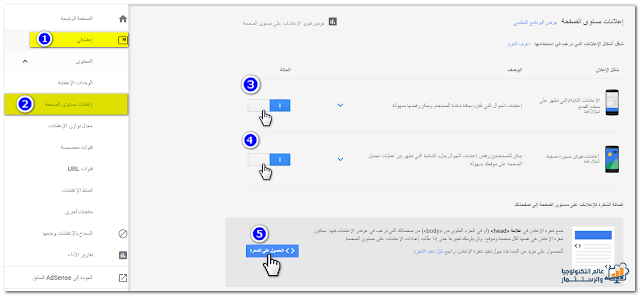
قم بـ تسجيل الدخول فى حسابك أدسنس والتوجه إلى تبويب إعلاناتى My Ads ثم الضغط على إعلانات مستوى الصفحه Page-Level Ads وقم بـ تهيئة الإعدادات بـ الطريقه الصحيحه وذلك بـ تشغيل الإعلانات الثابته وإعلانات النقوش والتى أشرت إليها فى الصوره التاليه بـ الأرقام 3 ، 4 وأخيراً قم بـ الضغط على زر الحصول على الشفره Get code كما بـ الصوره:

كيفية تركيب إعلانات أدسنس على مستوى الصفحه Page-Level Ads على مدونات بلوجر

قم بـ نسخ الكود والذهاب إلى محول أكواد أدسنس وذلك لـ تحويل الكود حتى يتوافق مع باقى أكواد قالبك ويتم الحفظ بـ شكل صحيح وما عليك فعله هو الدخول على هذا الرابط من هنا ووضع الكود ومن ثم الضغط على تحويل الكود.

بعد إتمام عملية تحويل كود أدسنس Adsense قم بـ نسخ الكود الجديد والذهاب إلى قالب مدونتك ووضعه فى وسم <head> سواء على منصة بلوجر أو أى منصة أخرى وقم بـ عمل حفظ للقالب.

نأتى الآن إلى تجربة الكود ومعرفة ما إذا كانت إعلانات أدسنس على مستوى الصفحه تعمل بـ طريقة صحيحة أم لا وذلك عن طريق الذهاب إلى مدونتك أو موقعك من خلال هاتفك الذكى وليس من جهاز الكمبيوتر وإن وجدت الإعلانات على مستوى الصفحه Page-Leavel Ads قد ظهرت فـ أعلم أن كل شىء صحيح وليست هناك أى خطوات أخرى.

أما إن قومت بـ تشغيل مدونتك أو موقعك على هاتفك الذكى ولم تظهر إعلانات مستوى الصفحه Page-Leavel Ads فـ يتبقى لديك خطوة يجب إتمامها لـ معرفة الخطأ وهى وضع هذا الكود بعد رابط مدونتك:

#googleads
لـ يصبح الرابط الكامل على هذا الشكل:

www.techandinv.com/?m=1#googleads

وأنتظر حتى يتم تحميل مدونتك أو موقعك بـ الكامل عن طريق الرابط الجديد وهنا يحدث أحد أمرين:
الأول هو ظهور الإعلانات وبـ التالى فـ ليست لديك مشكله وإنما هناك شرط مفقود وهو زيارات مدونتك غير كافيه وهو السبب فى عدم ظهور الإعلانات.
والثانى هو أن يكون لديك مشكلة فى قالب مدونتك وسـ يتم ذكر المشكله ، وأكثر هذه المشاكل شيوعاً هو أن يكون قالب مدونتك أو موقعك لا يدعم الهواتف الذكيه.

لـ فهم الموضوع أكثر أنصحك بـ مشاهدة الفيديو أسفل المقاله.

إلى هنا يكون موضوعنا اليوم قد أنتهى،،، ألقاكم بـ خير فى شروحات قادمه تخص أدسنس وكيفية الربح من إعلانات أدسنس ،،،

تطبيق خطير لفتح كاميرات المراقبة في أي مكان في العالم ومشاهدة ما يدور في المكان


يوجد تطبيق على منصة الأندرويد وأنظمة تشغيل أخرى كهواتف الأيفون ووندوزفون  يسمح لك بفتح كاميرات المراقبة حول العالم والتجسس عليها ، وفكرة هذا التطبيق تم أخدها من بعض المواقع التي تجمع بين جميع كاميرات المراقبة التي تم اختراقها ، وتسمح للمستخدمين بالإطلاع عليها ، والجميل أيضا  أنه يسمح لك بالبحث في دولة ومدينة معينة ، والإختيار أيضا في المجال الذي تريده .

                                                             رابط التطبيق
                                           
سنتعرف على هذا التطبيق الجميل ، وكيفية التعامل معه والإطلاع على كاميرات مراقبة حول العالم ،وفرجة ممتعة للجميع .